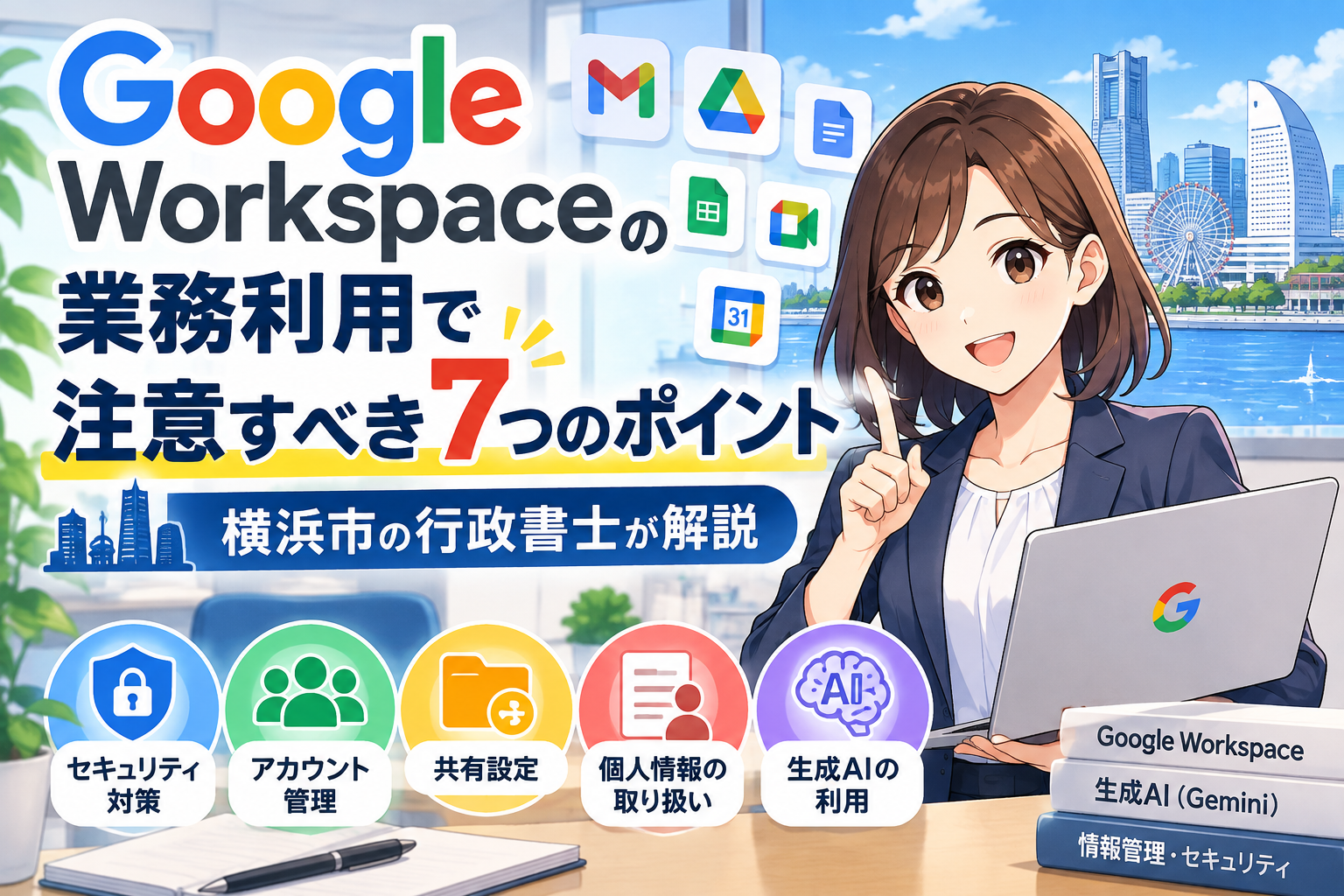
Google Workspaceは、GmailやGoogleドライブ、Googleドキュメント、Googleスプレッドシート、Google Meetなどを業務で利用できるクラウド型のサービスです。
場所を選ばずにファイルを確認でき、複数人で同じ資料を編集できるため、中小企業や個人事業主にとっても便利なサービスといえます。
一方、Google Workspaceを導入しただけで、情報管理上の問題がすべて解決するわけではありません。
特に注意したいのが、アカウント管理やGoogleドライブの共有設定、個人情報・機密情報の取り扱いです。
さらに近年では、Geminiをはじめとした生成AIを業務に取り入れるケースも増えており、「どの情報をAIに入力してよいのか」といった新しいルール作りも必要になっています。
この記事では、Google Workspaceを業務で利用する際に注意したいポイントを、横浜市の行政書士兼生成AIアドバイザーの視点から解説します。
※本記事は一般的な情報提供を目的としたものであり、個別具体的な事案についての法的判断を示すものではありません。実際の運用については、自社の業務内容や取り扱う情報、契約関係等に応じて検討してください。
Google Workspaceとは?業務で利用するメリット
Google Workspaceは、Googleが提供しているビジネス向けのクラウドサービスです。
代表的なサービスとして、Gmail、Googleカレンダー、Googleドライブ、Googleドキュメント、Googleスプレッドシート、Google Meetなどがあります。
これらを組み合わせることで、メール、スケジュール管理、資料作成、ファイル共有、オンライン会議などを一つの環境で行いやすくなります。
Gmail・Googleドライブ・Googleドキュメントなどを一元的に利用できる
Google Workspaceのメリットの一つは、日常業務で利用する複数のツールをGoogleのサービス上で連携させられることです。
例えば、Gmailで受け取った予定をGoogleカレンダーで管理したり、Googleドライブに保存した資料をGoogle Meetで画面共有したりできます。
複数のサービスを個別に管理する場合と比較して、業務の流れを整理しやすくなる可能性があります。
社内外での情報共有や共同作業を効率化できる
GoogleドキュメントやGoogleスプレッドシートでは、複数人で同じファイルを共同編集できます。
メールにWordやExcelファイルを添付して何度も送り合っていると、「どれが最新版なのか分からない」という問題が起きることがあります。
クラウド上の同じファイルを共同編集する運用にすれば、こうした問題を減らせるでしょう。
ただし、簡単に共有できるからこそ、後述するアクセス権限の管理が重要になります。
中小企業・個人事業主にもGoogle Workspaceが向いている理由
中小企業や個人事業主の場合、大企業のような専任の情報システム担当者を置くことが難しいケースもあります。
Google Workspaceを活用すれば、メールやファイル共有などの業務環境をクラウド上でまとめやすくなります。
ただし、「便利なツールを導入すること」と「安全な運用体制を作ること」は別の問題です。
少人数の事業者であっても、最低限の利用ルールを決めておくことが重要です。
Google Workspaceの業務利用で注意すべき7つのポイント
ここからは、Google Workspaceを業務で利用するときに確認しておきたい7つのポイントを解説します。
①個人向けGoogleアカウントと業務用アカウントを分ける
まず検討したいのが、個人用のGoogleアカウントと業務用アカウントを分けることです。
従業員個人のGoogleアカウントを使って業務資料を作成・保存すると、退職時などにデータの所在や管理権限を巡って問題になる可能性があります。
「誰のアカウントに、会社のどのデータが保存されているのか分からない」という状態は避けたいところです。
業務で使用するアカウントについては組織側で管理し、アカウントの作成、権限変更、停止などについてルールを決めておくとよいでしょう。
②Googleドライブの共有設定を適切に管理する
Googleドライブは便利な反面、共有設定には注意が必要です。
ファイルやフォルダの設定によっては、想定していた範囲より広い相手がアクセスできる状態になる可能性があります。
例えば、社外の取引先に資料を共有するときは、
・誰に共有するのか
・閲覧だけでよいのか
・編集を許可する必要があるのか
・共有する必要がなくなった後はどうするのか
といった点を確認することが重要です。
特に、顧客情報、契約関係資料、従業員情報、営業上の機密情報などを扱う場合は、利便性だけで共有範囲を決めないことが大切です。
③2段階認証などのセキュリティ対策を行う
業務用アカウントでは、不正アクセスへの対策も重要です。
パスワードが第三者に知られてしまった場合に備えて、2段階認証などの仕組みを適切に活用することを検討しましょう。
また、特に注意したいのが管理者アカウントです。
管理者アカウントは一般の利用者より強い権限を持つため、管理者を必要以上に増やさないことや、日常的に使用するアカウントとの使い分けなども検討する必要があります。
「便利だから全員に広い権限を与える」という運用ではなく、業務上必要な範囲で権限を設定するという考え方が重要です。
④退職者・異動者のアカウント管理ルールを決める
意外と見落としやすいのが、退職者や異動者のアカウントです。
入社時のアカウント発行については決めていても、退職時に何をするのか決まっていない企業もあります。
退職者のアカウントをそのままにしてしまえば、情報管理上のリスクにつながります。
そのため、
・退職時にアカウントをどう処理するか
・本人が作成したデータを誰に引き継ぐか
・共有ファイルの権限をどう変更するか
・メールや必要な業務データをどう引き継ぐか
などを事前に決めておくことが大切です。
人が辞めるたびにその場で判断するのではなく、退職時の手順として標準化しておくと運用しやすくなります。
⑤顧客情報・個人情報の取り扱いルールを決める
Google Workspaceを業務で利用する場合、顧客の氏名や連絡先、従業員情報などの個人情報を取り扱うこともあるでしょう。
このとき重要なのは、「Google Workspaceを使っているから大丈夫」と考えるのではなく、自社として適切な安全管理を行うことです。
例えば、
・どのような情報を保存するのか
・誰がアクセスできるのか
・社外へ共有するときの承認は必要か
・退職や異動の際に権限をどう変更するのか
といった運用を整理します。
情報管理では、システムそのものの安全性だけでなく、それを利用する人と社内ルールも重要です。
⑥社外とのファイル共有・共同編集に注意する
Google Workspaceでは、取引先や外部スタッフなど社外の人とも簡単にファイルを共有できます。
これは大きなメリットですが、共有先を間違えると情報漏えいにつながる可能性があります。
特に、似た名前の取引先や担当者が複数いる場合には、共有相手の確認が重要です。
また、相手に編集してもらう必要がない資料についてまで編集権限を与える必要はありません。
目的に応じて閲覧・コメント・編集などの権限を使い分け、プロジェクト終了後などには不要になった共有権限を見直しましょう。
⑦Geminiなどの生成AIを利用する場合は入力情報に注意する
Google Workspaceと生成AIを組み合わせることで、文章作成、要約、アイデア出し、情報整理など、さまざまな業務を効率化できる可能性があります。
一方で、生成AIの業務利用では「何を入力してよいのか」という問題が重要になります。
顧客の個人情報や取引先から秘密として預かっている情報、社外秘の資料などを、従業員が自己判断で生成AIに入力する運用は避けた方がよいでしょう。
また、生成AIが出力した内容が常に正しいとは限りません。
もっともらしい文章であっても、事実と異なる情報が含まれている可能性があります。
そのため、
・生成AIに入力してよい情報
・入力してはいけない情報
・生成された内容を確認する方法
・最終的な判断を誰が行うのか
などを社内で決めておくことが重要です。
なお、生成AI機能におけるデータの取り扱いは、利用するサービス、契約内容、管理設定、機能等によって異なり得ます。
「生成AIだから危険」「有料版だから何を入力しても大丈夫」と一律に判断するのではなく、自社が利用しているサービスの最新の利用条件や設定を確認した上で運用することが大切です。
横浜市の中小企業がGoogle Workspaceを導入するときの注意点
横浜市で事業を行う中小企業や個人事業主がGoogle Workspaceを導入する場合も、最初に運用ルールを整理しておくことをおすすめします。
後からルールを作ろうとすると、すでに従業員ごとに異なる使い方が定着してしまっていることがあるからです。
導入前に「誰が・何のために使うのか」を整理する
最初から細かな規程を大量に作る必要はありません。
まずは、
「誰が使うのか」
「どのような情報を扱うのか」
「社外の誰と共有するのか」
「どのサービスを利用するのか」
といった基本的な事項を整理しましょう。
業務の実態を確認してからルールを作ることで、現場で守りやすい内容にできます。
従業員が増えることを想定してアカウント管理を設計する
現在は数人の会社でも、将来的に従業員が増える可能性があります。
人数が少ないうちは口頭でルールを共有できても、人数が増えると「聞いていない」「人によって説明が違う」といった問題が起こりやすくなります。
そのため、アカウントの発行・変更・停止やアクセス権限について、早い段階から一定のルールを作っておくことには意味があります。
テレワークや外部スタッフとの共同作業にも注意する
Google Workspaceはテレワークとも相性のよいサービスですが、社外から業務情報へアクセスする機会が増えることにもなります。
また、業務委託先や外部スタッフとファイルを共有する場合には、どこまで情報を共有する必要があるのかを検討する必要があります。
契約上の秘密保持義務なども確認しながら、必要な範囲でアクセス権限を設定しましょう。
横浜市の中小企業・個人事業主だからこそルールを明文化する
「小さな会社だから社内規程までは必要ない」と考える方もいるかもしれません。
しかし、少人数の会社では一人が複数の業務を担当することも多く、情報管理について個人の判断に依存してしまうケースがあります。
最低限のルールを文章にしておけば、新しく従業員や外部スタッフが加わったときにも説明しやすくなります。
行政書士・生成AIアドバイザーの視点で考えるGoogle Workspaceの社内ルール
Google Workspaceの導入では、技術的な設定だけではなく「組織としてどのように利用するのか」を決めることが重要です。
ツールの設定だけでなく「運用ルール」を作ることが重要
セキュリティ設定を適切に行っていても、利用者が誤った相手にファイルを共有すれば、情報漏えいにつながる可能性があります。
逆に、ルールを厳しくしすぎると業務効率が低下し、従業員がルールを守らなくなることも考えられます。
大切なのは、自社の業務に合わせて「安全性」と「使いやすさ」のバランスを考えることです。
情報管理・秘密保持・個人情報保護を意識したルール作り
社内ルールを作るときには、単に「Googleドライブをこう使う」という操作方法だけを記載するのではなく、
「なぜ、そのルールが必要なのか」まで整理するとよいでしょう。
顧客の個人情報を守るためなのか、取引先との秘密保持義務を守るためなのか、会社の営業秘密を守るためなのかによって、必要となる対策も変わります。
Google Workspaceと生成AIを組み合わせる場合のルール作り
生成AIを導入すると、従来のIT利用規程だけでは対応しにくい場面が出てきます。
例えば、従業員が顧客から届いたメールを生成AIに入力して返信案を作成するケースを考えてみましょう。
業務効率は向上する可能性がありますが、そのメールに個人情報や秘密情報が含まれている場合には、利用しているAIサービスの仕様や契約条件、自社の情報管理ルールなどを確認する必要があります。
「AIを使ってよいか・悪いか」だけではなく、「どのような条件なら利用できるのか」まで具体化することがポイントです。
社内規程・マニュアル・生成AI利用ガイドラインを整備する
ルールを定める方法としては、社内規程、情報セキュリティに関するルール、操作マニュアル、生成AI利用ガイドラインなどが考えられます。
すべてを一つの文書に詰め込む必要はありません。
例えば、会社として守るべき原則は規程に定め、具体的なGoogle Workspaceの操作方法はマニュアルにするなど、目的に応じて分ける方法もあります。
また、Google Workspaceや生成AIサービスは機能や仕様が変わることがあります。
一度ルールを作って終わりではなく、定期的に内容を確認することも大切です。
Google Workspaceの業務利用でよくある質問
無料のGoogleアカウントを仕事で使っても問題ない?
業務内容や利用目的によって検討すべき事項が異なるため、一概にはいえません。
ただし、従業員個人が所有するアカウントを会社の業務に利用すると、会社側でのアカウント・データ管理が難しくなる可能性があります。
継続的に業務で利用するのであれば、組織として管理できる環境を検討するとよいでしょう。
Googleドライブに顧客情報を保存しても大丈夫?
「Googleドライブだから大丈夫」と一律に判断するのではなく、保存する情報の内容、契約プラン、設定、アクセス権限、自社の安全管理措置などを総合的に確認する必要があります。
個人情報を扱う場合には、個人情報保護に関するルールについても確認しましょう。
従業員の個人アカウントで業務ファイルを共有してもいい?
従業員個人のアカウントを業務利用すると、退職時のデータ回収やアクセス管理が難しくなる可能性があります。
会社の情報資産を適切に管理する観点から、業務用アカウントと個人用アカウントを区別する運用を検討することが重要です。
Geminiに顧客情報や社内資料を入力しても大丈夫?
一律に判断することは避けるべきです。
利用しているサービスやプラン、機能、管理設定、契約条件、入力する情報の性質などを確認する必要があります。
また、取引先との契約で秘密保持義務を負っている情報については、その契約内容も確認する必要があります。
従業員ごとの判断に任せるのではなく、会社として入力可能な情報の基準を決めておくことをおすすめします。
退職者のGoogle Workspaceアカウントはどうすればいい?
退職後も従来と同じ状態で利用できるようにしておくのは、情報管理上望ましくありません。
退職時には、必要なデータの引き継ぎ、アクセス権限の確認、アカウントの処理などを行う必要があります。
実際の操作については、Google Workspaceの最新の管理者向け情報を確認した上で対応しましょう。
Google Workspaceを安全に使うためのチェックリスト
最後に、自社の運用状況を確認してみましょう。
□ 個人用と業務用のGoogleアカウントを分けている
□ 2段階認証などのセキュリティ対策を検討・実施している
□ Googleドライブの共有範囲を確認している
□ 従業員に必要以上のアクセス権限を与えていない
□ 退職者・異動者のアカウント管理ルールがある
□ 顧客情報・個人情報の取り扱いルールがある
□ 社外とファイルを共有するときのルールがある
□ 生成AIに入力してよい情報・いけない情報の基準がある
□ AIが生成した情報を人が確認するルールがある
□ Google Workspaceや生成AIの仕様変更に合わせてルールを見直している
一つでも「決まっていない」という項目があれば、実際の業務フローを確認しながらルールを整理してみるとよいでしょう。
まとめ|横浜市でGoogle Workspaceを業務利用するならルール作りも重要
Google Workspaceは、メール、ファイル共有、資料作成、オンライン会議などを効率化できる便利なサービスです。
一方、業務利用では「導入したら終わり」ではありません。
特に注意したいのは、次の7つです。
1.個人用と業務用のアカウントを分ける
2.Googleドライブの共有設定を適切に管理する
3.2段階認証などのセキュリティ対策を行う
4.退職者・異動者のアカウント管理ルールを決める
5.顧客情報・個人情報の取り扱いルールを決める
6.社外とのファイル共有・共同編集に注意する
7.Geminiなどの生成AIに入力する情報に注意する
重要なのは、システムの機能だけに頼るのではなく、「自社ではどのように利用するのか」を明確にすることです。
特に生成AIの利用が広がることで、従来の情報管理ルールだけでは判断しにくい場面も増えています。
Google Workspaceと生成AIのメリットを業務に活かすためにも、事業規模や業務内容に合わせたルール作りを進めていきましょう。
横浜市でGoogle Workspace・生成AIの業務利用についてお悩みの方へ
「Google Workspaceを導入したものの、社内ルールを作っていない」
「従業員が生成AIを使い始めたが、どこまで許可すればよいか分からない」
「顧客情報を扱っているので、情報漏えいが心配」
「自社に合った生成AI利用ガイドラインを整備したい」
このようなお悩みを抱える事業者の方もいらっしゃるのではないでしょうか。
Google Workspaceや生成AIを業務で活用する際には、ツールの使い方だけではなく、情報管理や契約関係、社内での運用方法まで含めて考えることが重要です。
当事務所は、横浜市を中心に、行政書士兼生成AIアドバイザーとして、事業者の業務内容に合わせたルール作りや生成AI利用ガイドラインの整備などをサポートしています。
「AIを禁止するためのルール」ではなく、「安全性に配慮しながらAIを業務に活かすためのルール」を整えることが大切です。
Google Workspaceや生成AIの業務利用についてお困りの場合は、お気軽にご相談ください。